下面向大家分享几个实用的小工具,可以有效提供效率和方便工作流。
Windows系统最强工具箱:PowerToys
微软官方出品的工具—PowerToys堪称Windows系统下的最强实用工具箱,提供了较多开箱即用、提高效率的功能。
首先,最强烈推荐,也是个人最常用的功能:命令面板(Command Palette)。命令面板快捷键唤醒后,可以提供和macOS系统中聚焦搜索类似的功能,包括但不限于:快速唤起命令、快速运行命令、搜索文件和文件夹等等。
此外,常用功能还包括,简易地批量文件重命名(支持正则表达式)、环境变量管理器、更高级的剪切板、固定任意窗口的Always On Top等等,有较多功能可以探索和实用。
个人设备组网:Tailscale
当个人存在多个设备时,经常存在让各设备进行互联访问的需求,Tailscale可以方便地将个人的所有设备组在一个虚拟局域网中,使得不在同一内网中的设备也可以简易地通过Tailscale进行互联。此外,Tailscale的优势在于,当互联设备可以通过P2P打洞成功时,可以建立设备间的直连通道,无法直连也有DERP中继服务器进行兜底,个人可以方便地实现内网穿透与组网。
安装方式可以参考官方文档或者直接询问AI提供安装配置教程,下面提供一些使用场景示例。
场景1:远程SSH访问
科研过程中经常会遇到在宿舍、教室里访问办公室的电脑的需求,如果只是改个代码、跑个命令,不涉及GUI的操作,使用远程控制软件显得太重,同时也可能需要忍受延迟、卡顿等,而通过Tailscale组网后,可以基于Tailscale个人局域网的设备IP直接访问办公室内的电脑设备。
比如:Tailscale局域网内我的办公室设备的IP为:100.68.100.99
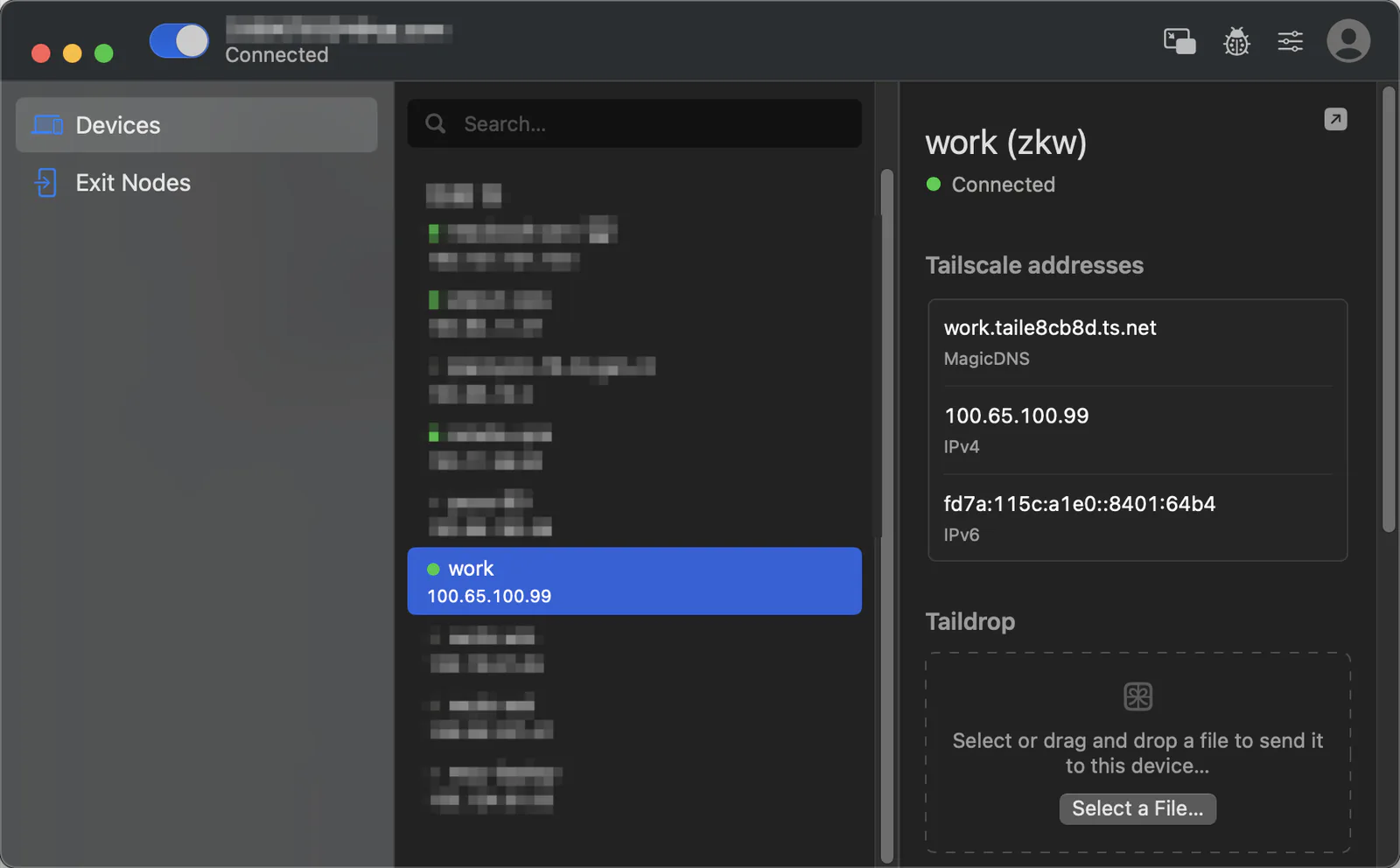 我在随身笔记本终端中可以直接使用命令
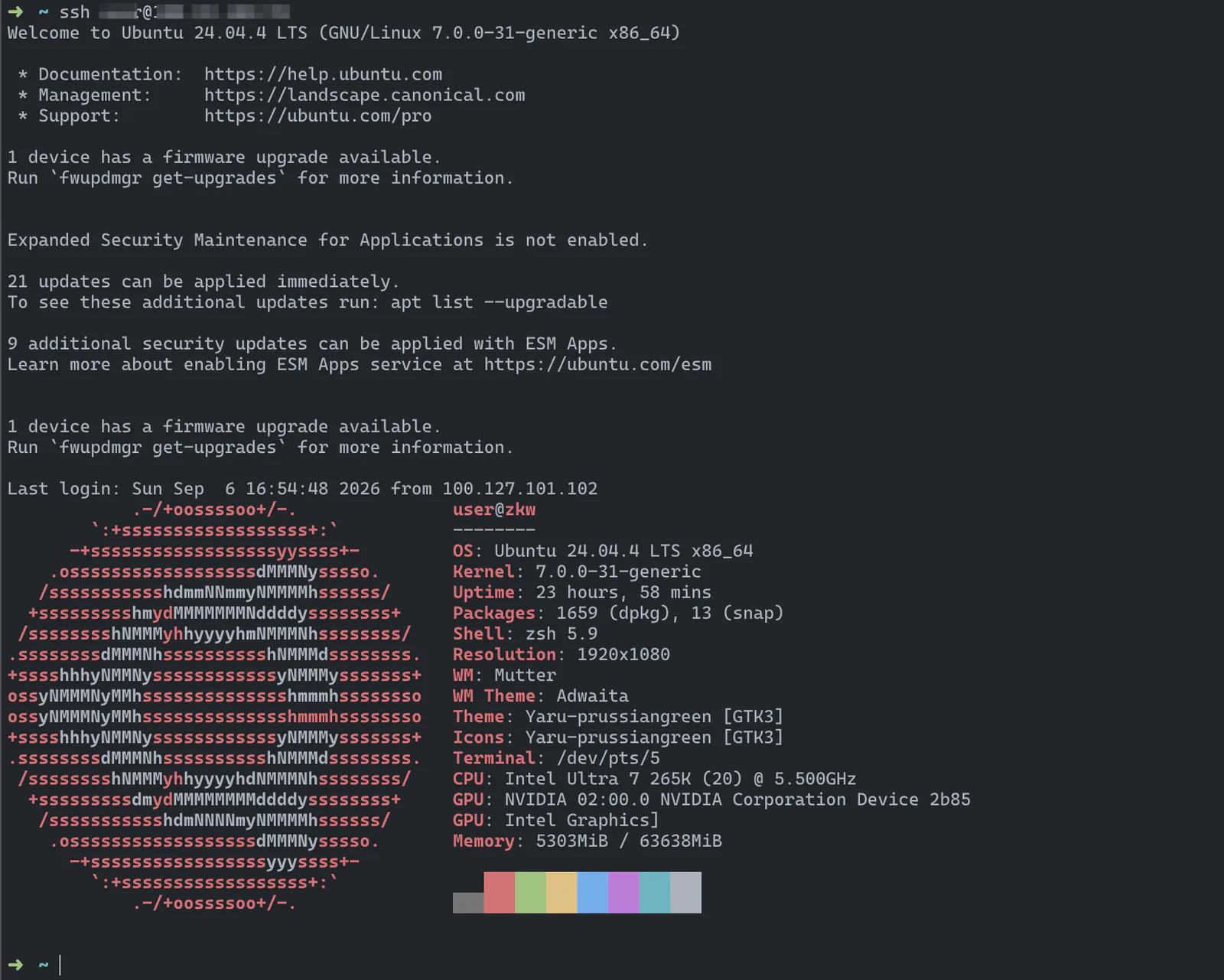
ssh username@IP进行连接,这样即可连接到办公室远程设备执行命令。
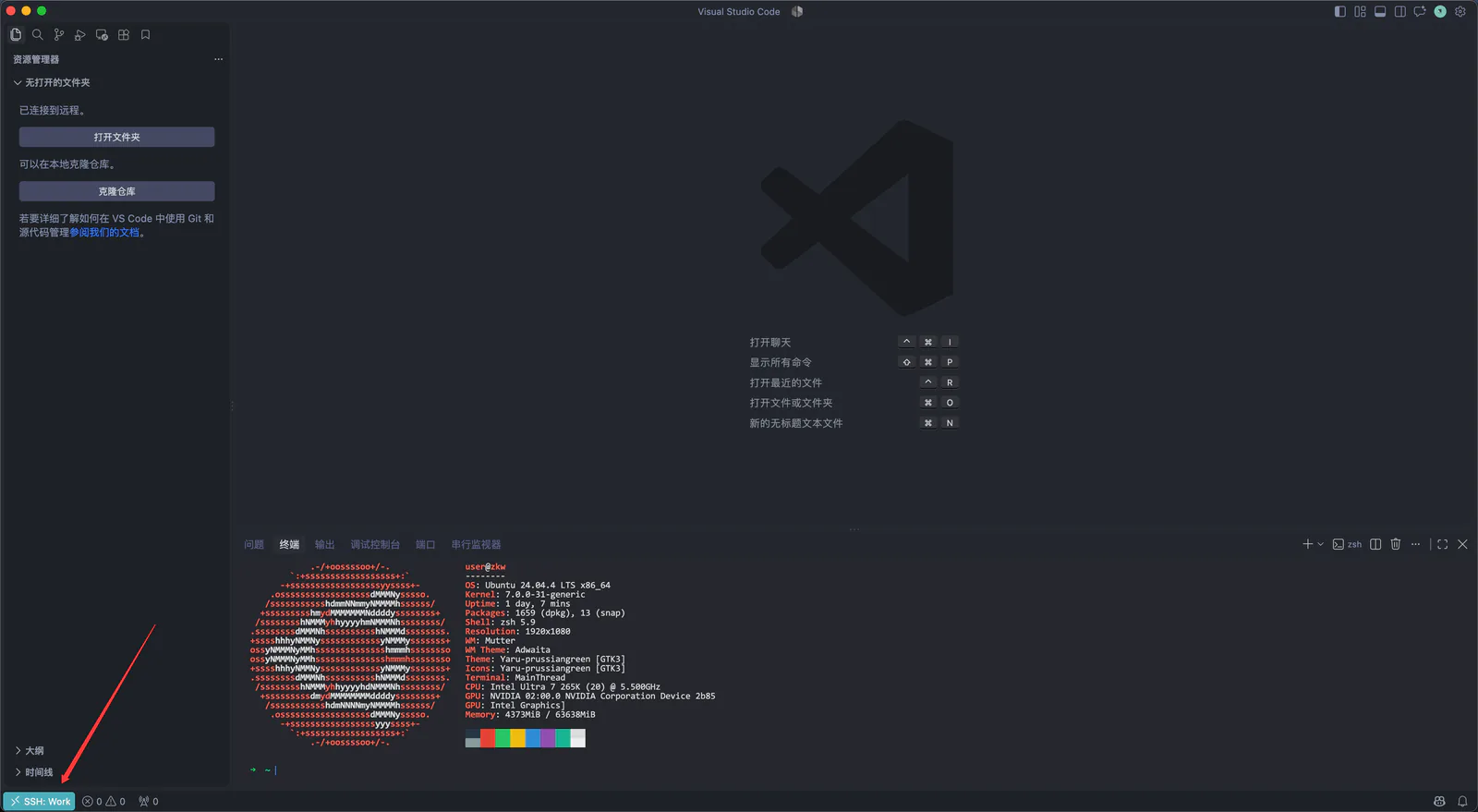
 同样的,我们还可以使用VSCode,配合Remote SSH插件实现接近本地体验的远程开发体验。
cmd/ctrl+shift+P唤起VSCode的命令面板,输入“Remote-SSH:连接到主机”并选择,选择添加新的SSH主机,输入ssh username@IP,username为你电脑的用户名,IP为Tailscale给你设备分配的IP,回车更新到默认的ssh配置文件即可,一般是在用户目录下的.ssh文件夹下,这样即可连接到远程主机,并在VSCode中进行开发,如下图所示。
场景2:远程桌面访问
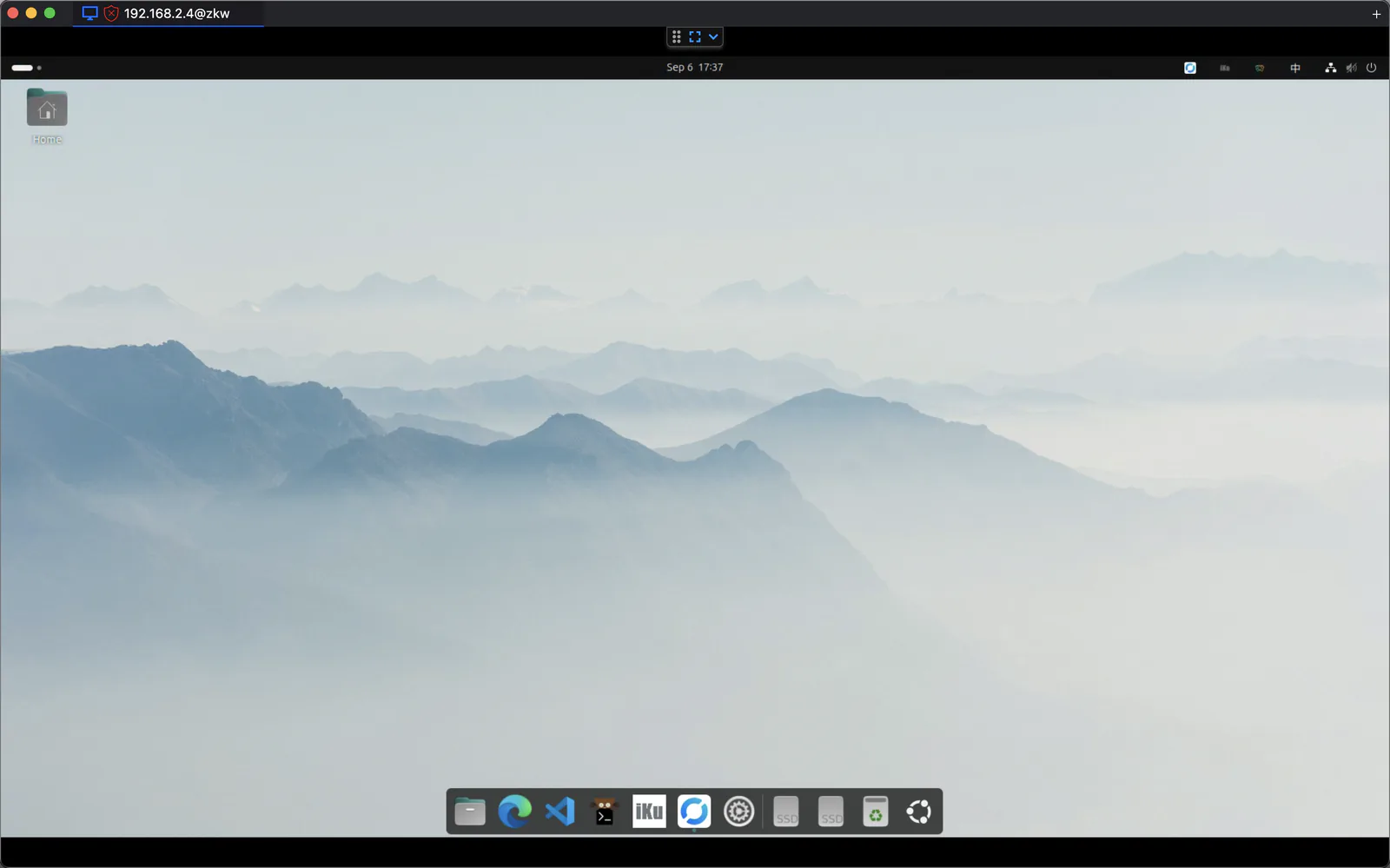
Tailscale在逻辑上已经将你添加的设备组在了一个虚拟局域网内,因此,同样也支持局域网内的远程桌面访问,配合提高效率的工具合集可以实现流畅地远程控制体验,配合打洞成功的Tailscale可以实现极高效的远程控制体验,相比Todesk、向日葵等远程软件有着明显优势,且无需付费。
 此外,Tailscale还提供Exit Node(配合海外服务器可以实现类似代理的效果)、Tailscale Drop(在组网完成后的设备上互传文件)、Magic DNS等较多功能可以探索。
远程桌面控制:Rustdesk
大家最常用的远控软件多为向日葵、Todesk等,而Rustdesk可以提供完全不逊于其的远控体验,甚至在功能和质量上都更甚一筹,并且,最新的nightly版本的Rustdesk已经能成功支持完全无人值守的Wayland后端的Linux远程控制。
推荐Rustdesk多搭配Tailscale进行使用,配合Tailscale的直连体验(打洞直连成功的情况下),可以无中继服务器依赖,实现最低延迟和最高带宽的体验。
要实现Tailscale配合Rustdesk访问,首先需要在设置->安全->安全->允许IP直接访问勾选打开,并且配置一下连接密码,推荐设置同时使用两种密码,并设置好固定密码即可。别的设置可根据个人需求进行设置。
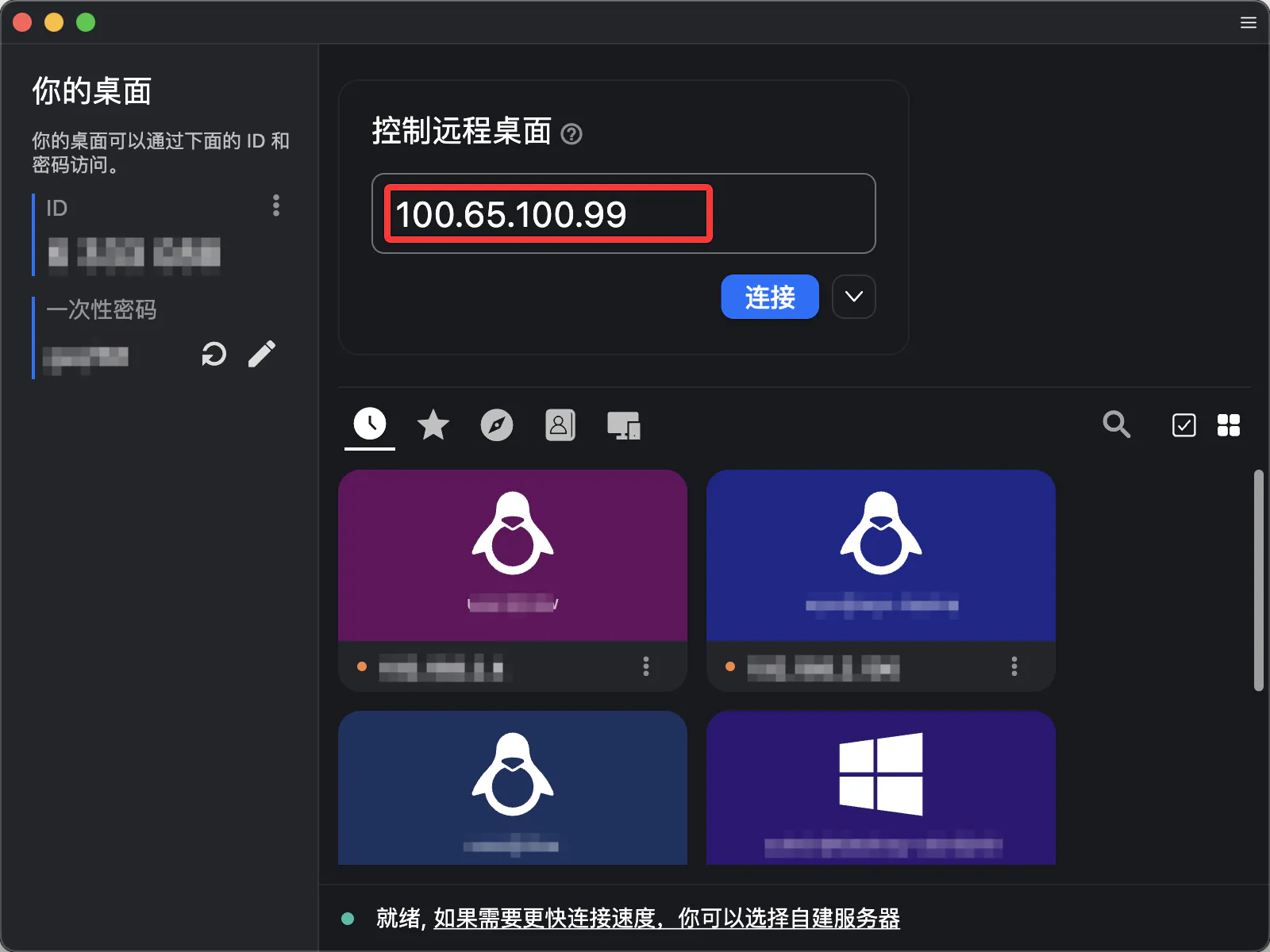
在控制远程桌面的输入框里直接输入对应设备的Tailscale IP,选择连接即可。当然,此类也支持局域网内的IP直连进行远程控制,只要两个设备都安装了Rustdesk,知道被控设备的内网IP,被控设备打开了允许IP直接访问即可。
局域网内文件互传:LocalSend
办公经常会遇到在不同设备间互传文件的需求,如果对于同一平台的手机电脑之间可以方便的传输,但是实际无法保证在同一生态内,通过微信文件传输助手又过于笨重麻烦,推荐使用LocalSend进行文件分享,无需云端,便捷方便。
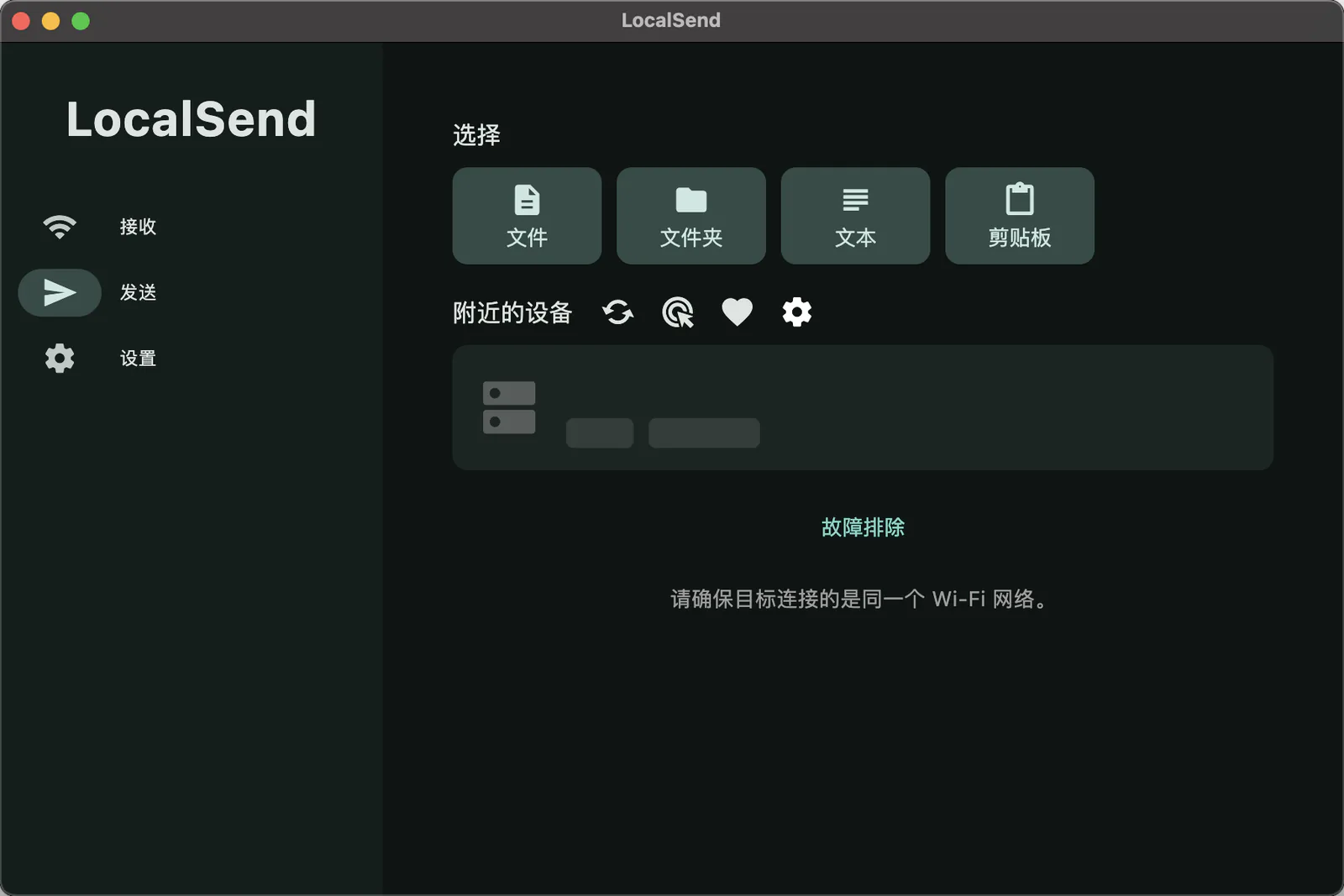 下载后,需要分享的两个设备都打开LocalSend,接收方保留在接收页面,发送方打开发送页面,选择需要分享的目标文件,选择扫描到的设备即可发送。
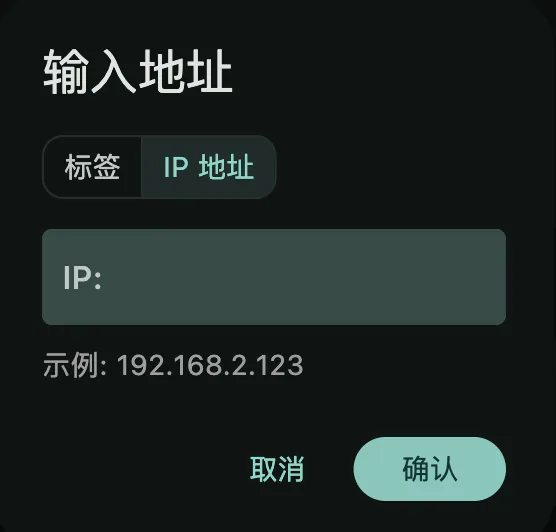
此外,LocalSend还支持基于IP的手动发送,知道接收方的内网IP的情况下,选择文件,选择手动发送,输入对方的IP后即可发送。同样的,此处的IP地址也可以是Tailscale的虚拟局域网IP,可以实现同样的效果,在Tailscale组网的设备间传输文件(也可以采用Tailscale Drop)。
局域网剪切板共享:DecentPaste
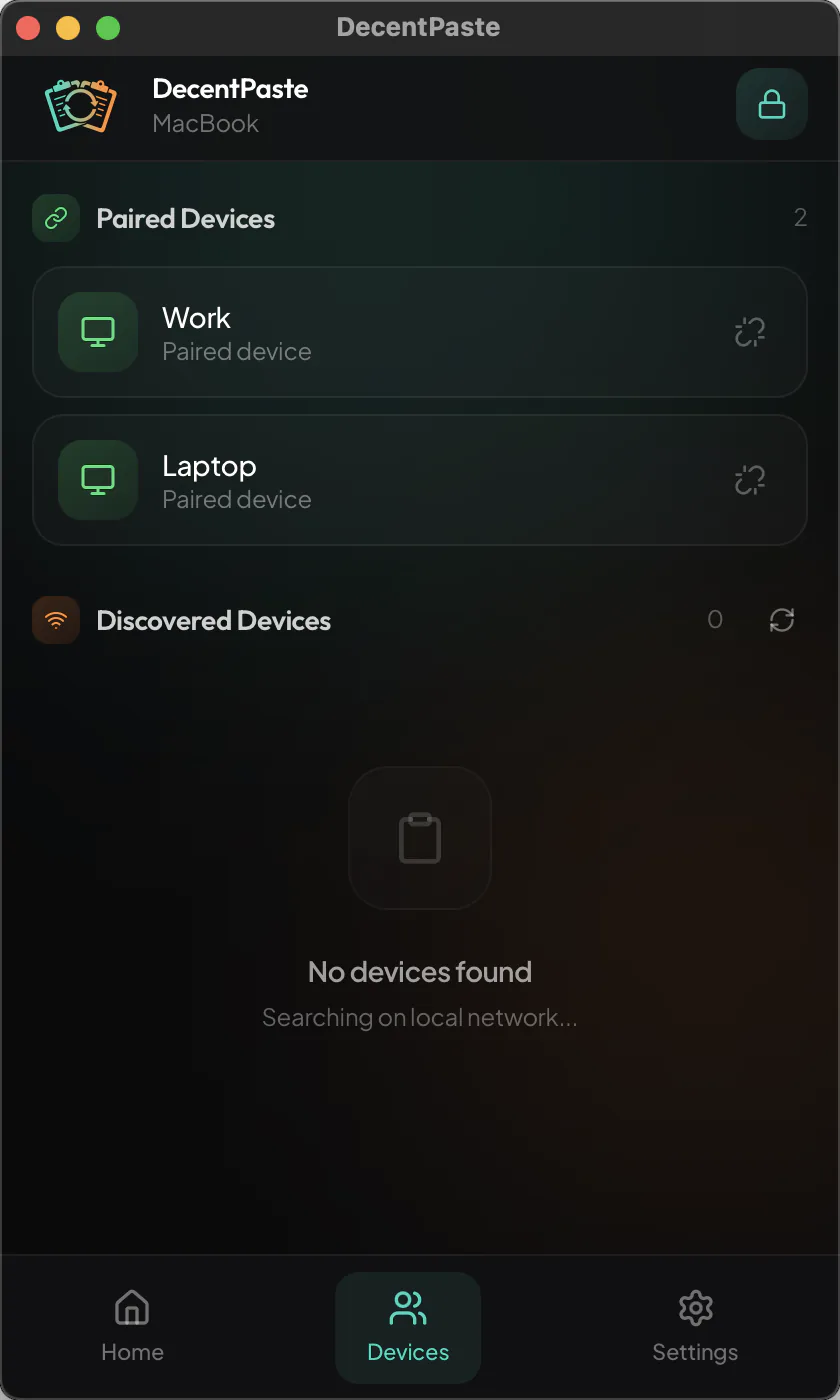
对于跨设备的剪切板共享,一般经常通过社交软件给自己发消息进行复制粘贴来实现,同样是操作复杂,不够简易。微信输入法能很好的实现这一功能,并且也足够好用,美中不足的是微信输入法暂时还不支持Linux系统,于是,找到了DecentPaste工具进行局域网内的跨设备剪切板共享。
在多个设备安装DecentPaste后(确保在一个局域网中),使用相同的6位数字的PIN码进行配对后即可实现剪切板共享。